Jak zjistit model
Vyberte zařízení. Ukážeme, kde model najdete, i když zařízení nejde zapnout.
Jak zjistit model MacBooku
MacBook jde zapnout
- Klikněte vlevo nahoře na logo Apple.
- Vyberte O tomto Macu.
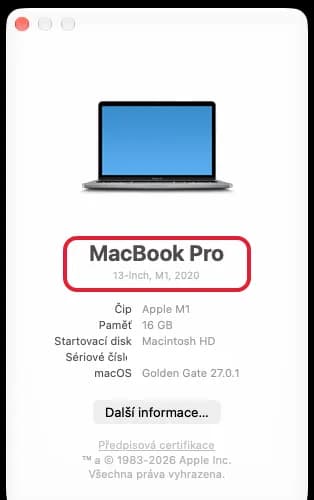
Uvidíte třeba „MacBook Pro“ a pod tím „13-inch, M1, 2020“. Do vyhledávání napište obojí. Na starším Macu je největším písmem název systému, třeba „macOS Monterey“. Model je menší řádek pod ním.
MacBook nejde zapnout
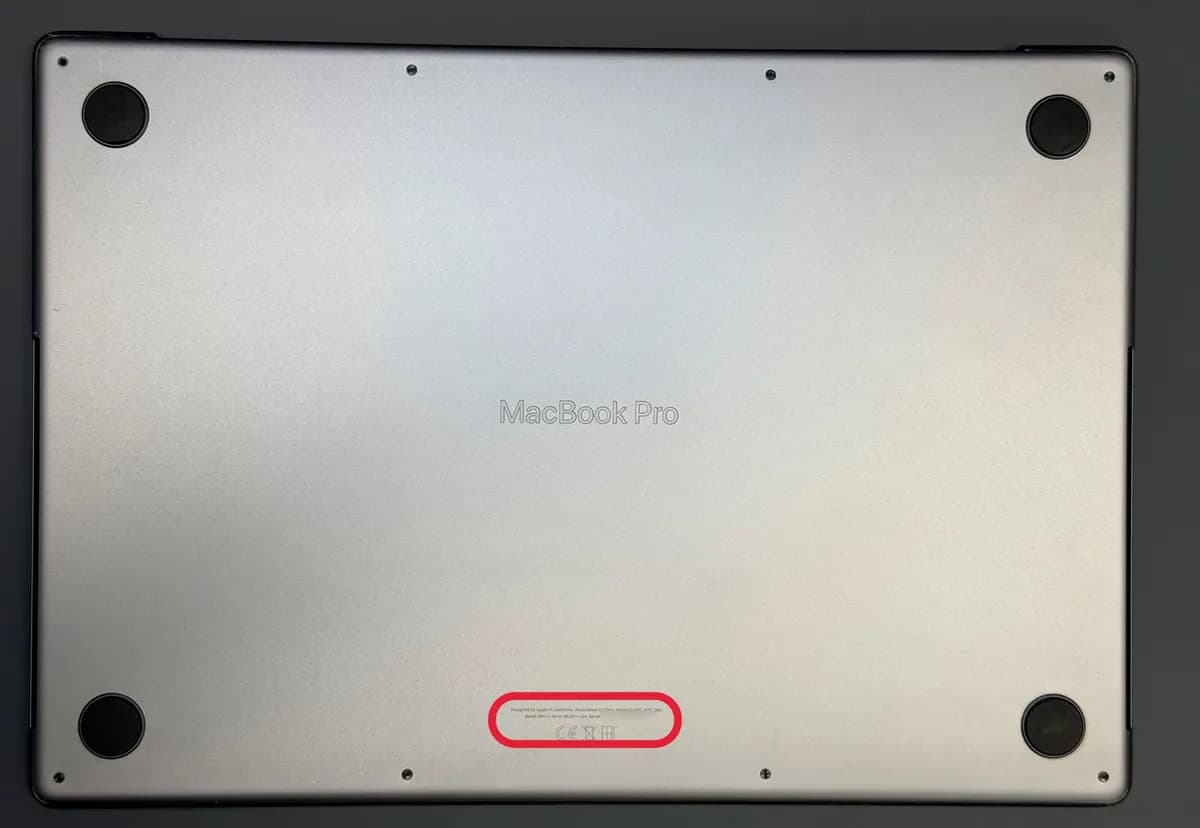
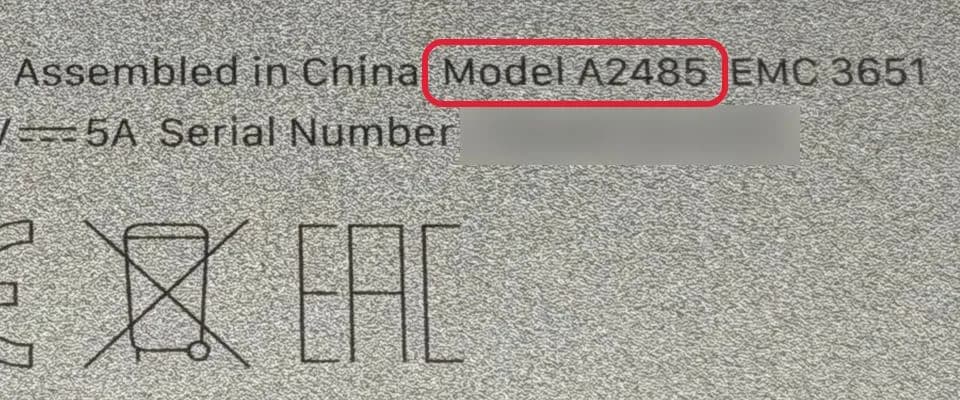
- Otočte MacBook spodní stranou nahoru.
- U okraje najdete drobný text. Model je v něm za slovem „Model“, třeba „Model A2485“.
Jak zjistit model iPadu
iPad jde zapnout
- Otevřete Nastavení.
- Klepněte na Obecné.
- Klepněte na Informace.
- Model najdete na řádku Název modelu.
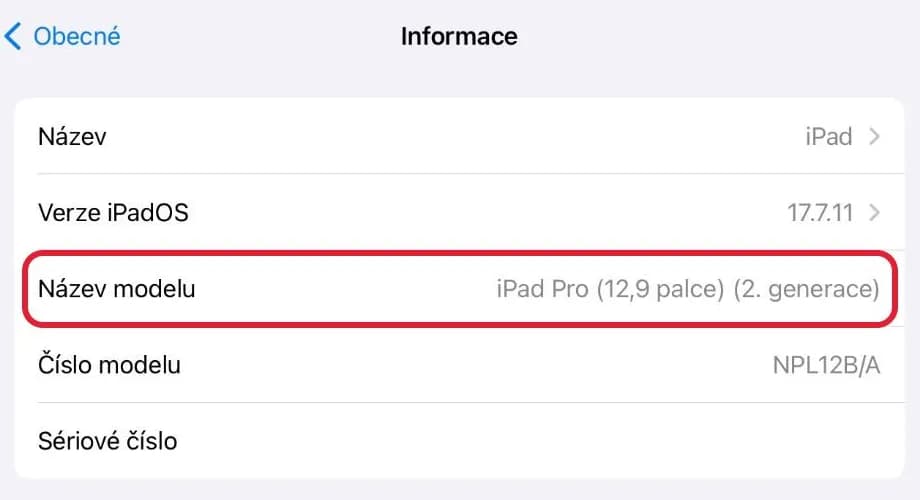
Uvidíte třeba „iPad Pro (12,9 palce) (2. generace)“. Řádek Číslo modelu ukazuje jiný kód. Když na něj klepnete, objeví se číslo začínající písmenem A.
iPad nejde zapnout
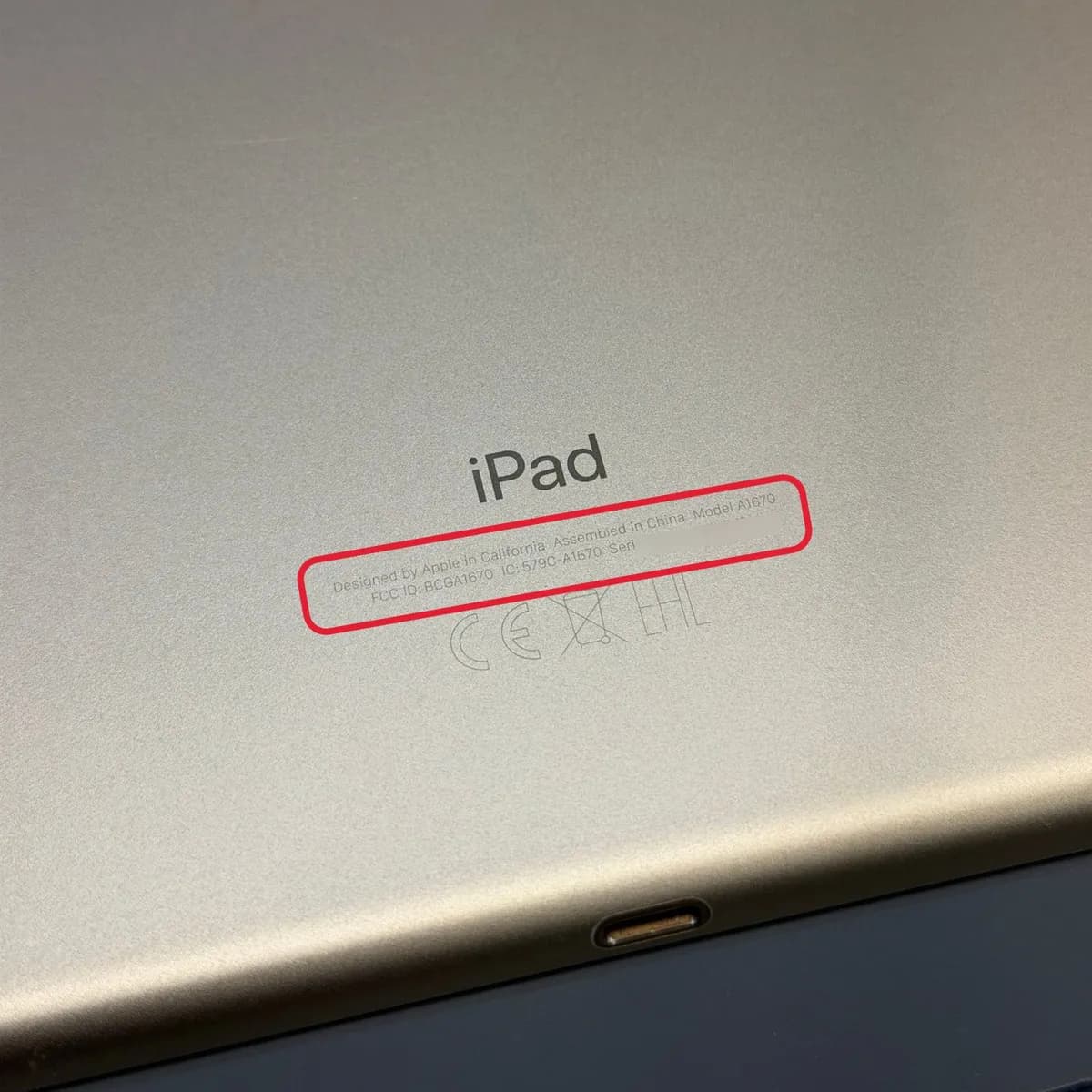
- Otočte iPad zadní stranou nahoru.
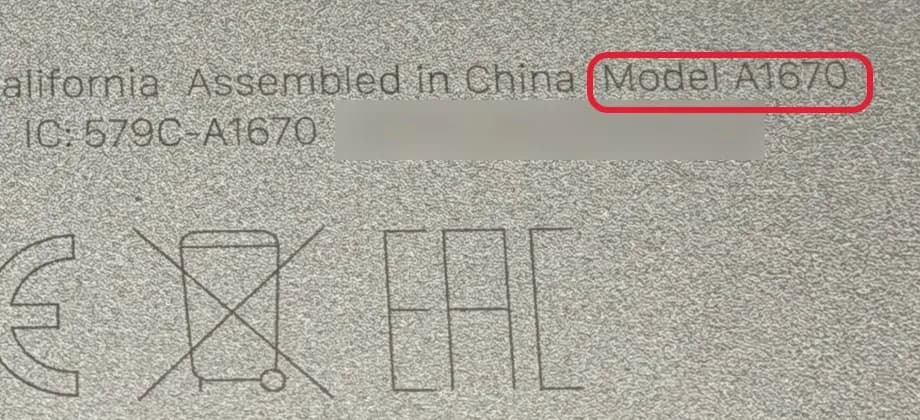
- Dole najdete drobný text. Model je v něm za slovem „Model“, třeba „Model A1670“.
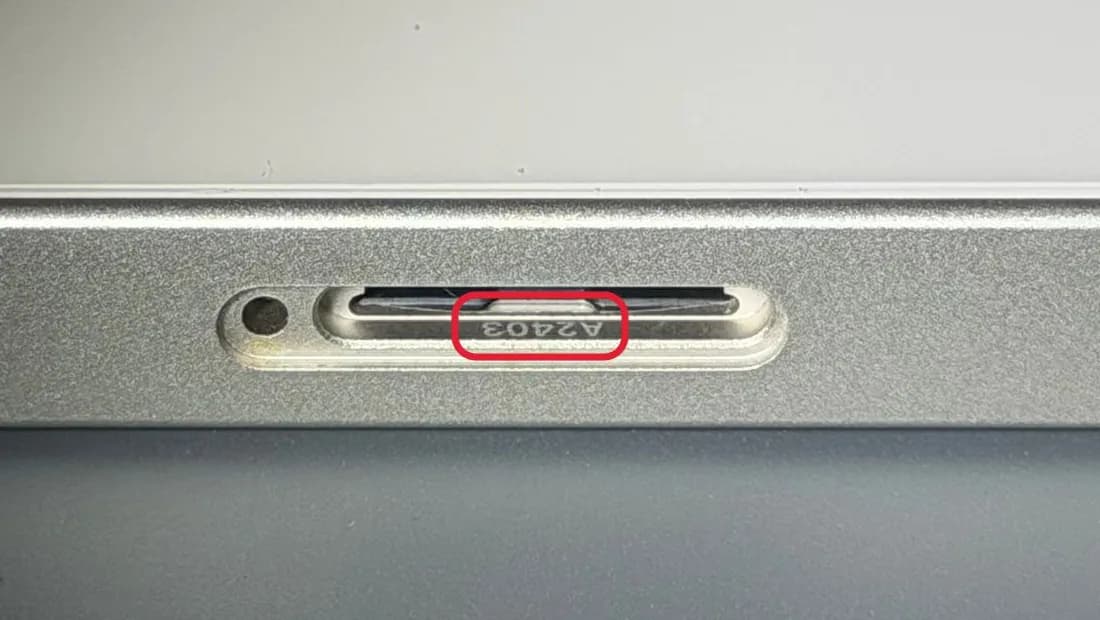
- Když tam není, posviťte si do nabíjecího konektoru. Číslo je na jeho horní straně, na straně displeje.
Jak zjistit model iPhonu
iPhone jde zapnout
- Otevřete Nastavení.
- Klepněte na Obecné.
- Klepněte na Informace.
- Model najdete na řádku Název modelu.
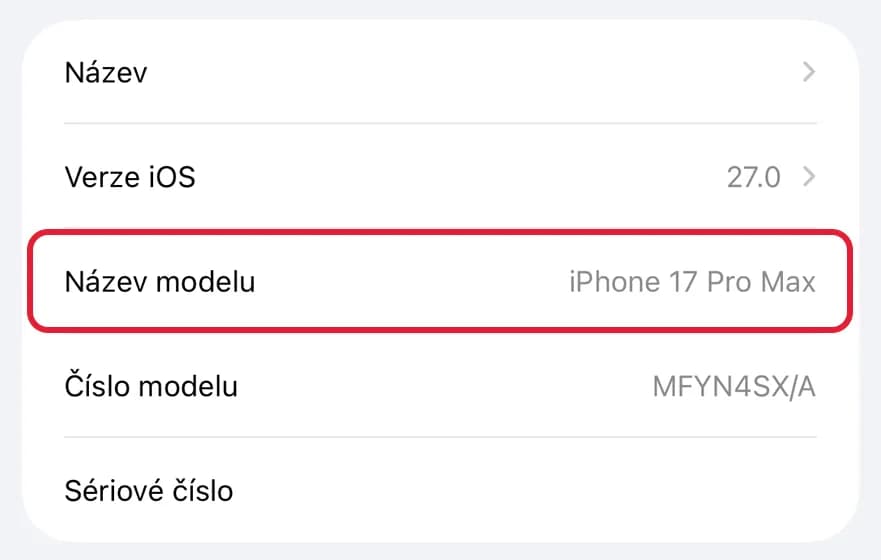
Uvidíte třeba „iPhone 17 Pro Max“. Řádek Číslo modelu ukazuje jiný kód. Když na něj klepnete, objeví se číslo začínající písmenem A.
iPhone nejde zapnout
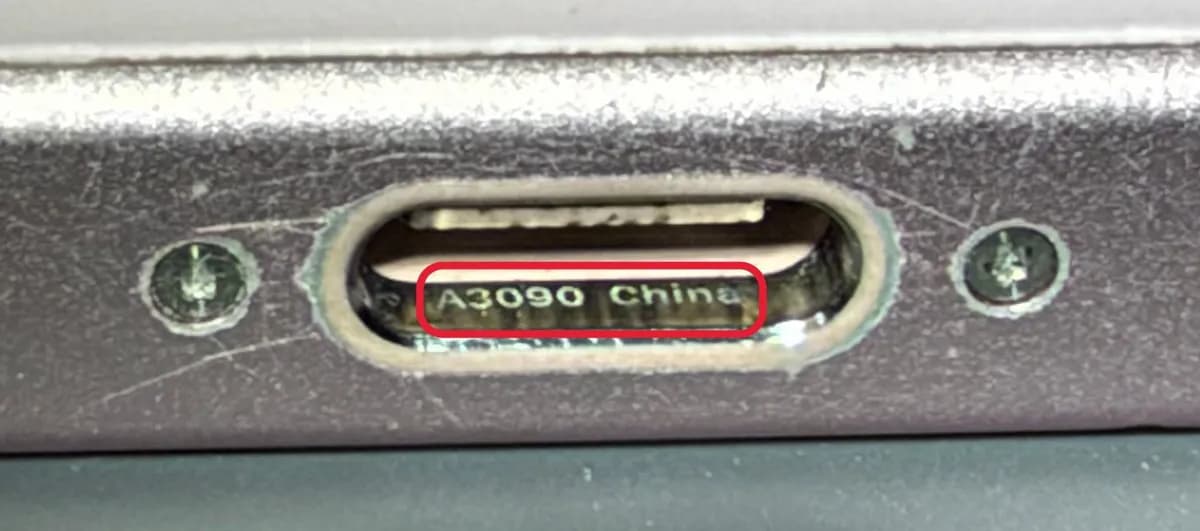
- iPhone s konektorem USB-C (iPhone 15 a novější): posviťte si do nabíjecího konektoru. Uvnitř je drobně číslo začínající písmenem A, třeba A3090.
- Starší iPhone s konektorem Lightning: zatlačte sponku do dírky vedle šuplíku na SIM kartu a šuplík vytáhněte úplně. Posviťte si do otvoru, číslo začínající písmenem A je uvnitř.
- Dlouhé číslo na samotném šuplíku je IMEI, ne model.
Jak zjistit model Macu
iMac, Mac mini nebo Mac Studio jde zapnout
- Klikněte vlevo nahoře na logo Apple.
- Vyberte O tomto Macu.
Okno vypadá stejně jako u MacBooku. Uvidíte třeba „iMac“ a pod tím velikost, čip a rok. Do vyhledávání napište obojí.
Mac nejde zapnout
- Mac mini a Mac Studio otočte spodní stranou nahoru. U iMacu se podívejte na spodek stojanu.
- Najděte drobný text „Model“ a za ním číslo, třeba „Model A2438“.
Jak zjistit model Apple Watch
Na zadní straně hodinek
- Otočte hodinky displejem dolů.
- Na zadní straně je napsaná řada a velikost, třeba „Series 7“ a „41MM“.
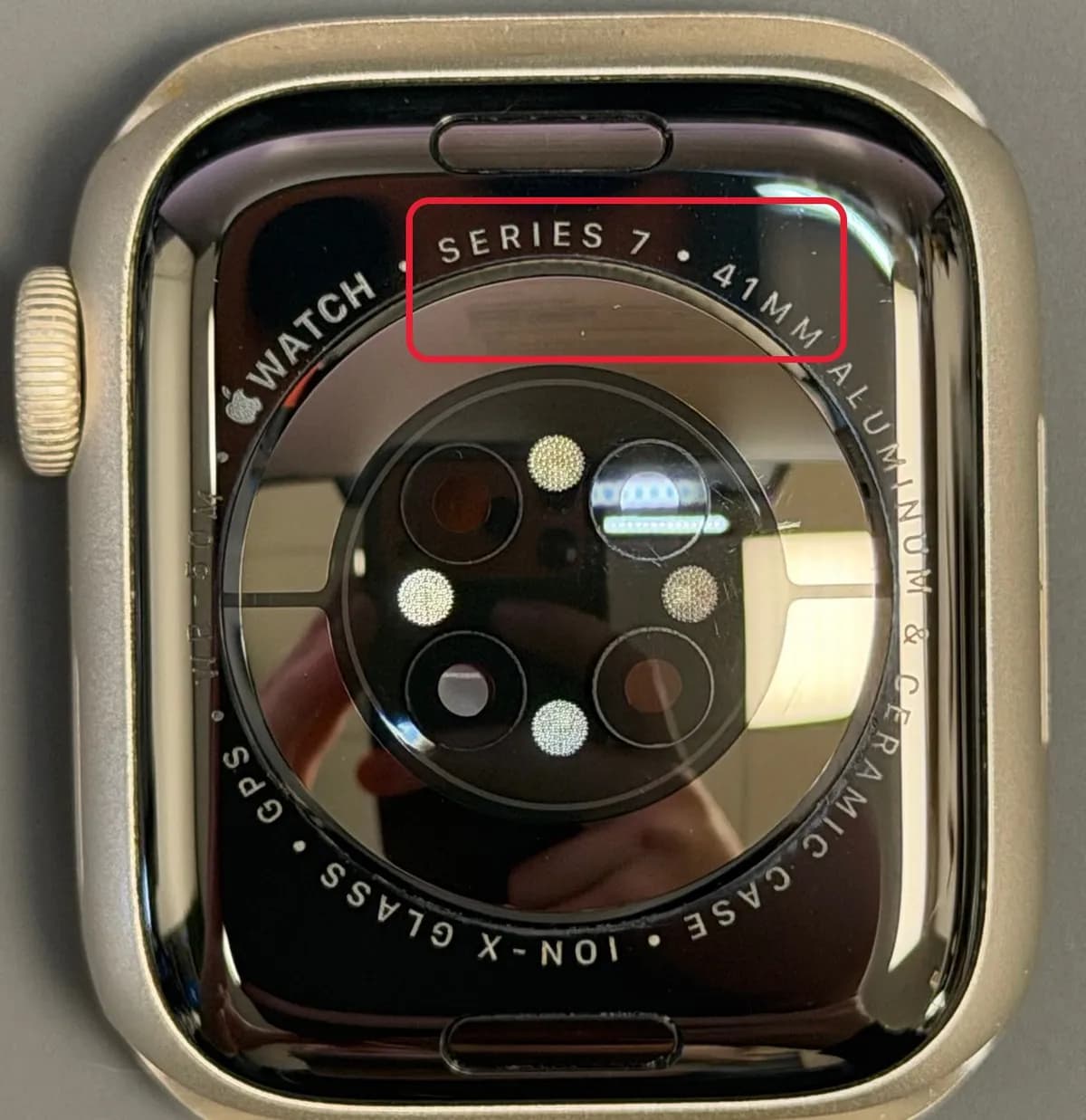
Do vyhledávání napište obojí, třeba Series 7 41mm. Platí to, i když hodinky nejdou zapnout.
Jak zjistit model AirPods
AirPods jsou spárované s iPhonem
- Otevřete pouzdro s AirPods vedle iPhonu.
- V iPhonu otevřete Nastavení.
- Klepněte na Bluetooth.
- Klepněte na ⓘ vedle AirPods.
- Model najdete na řádku Číslo modelu.
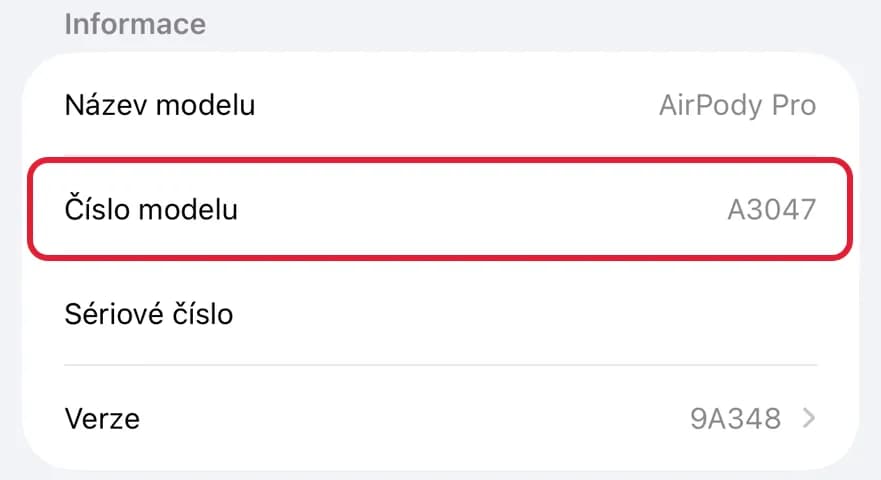
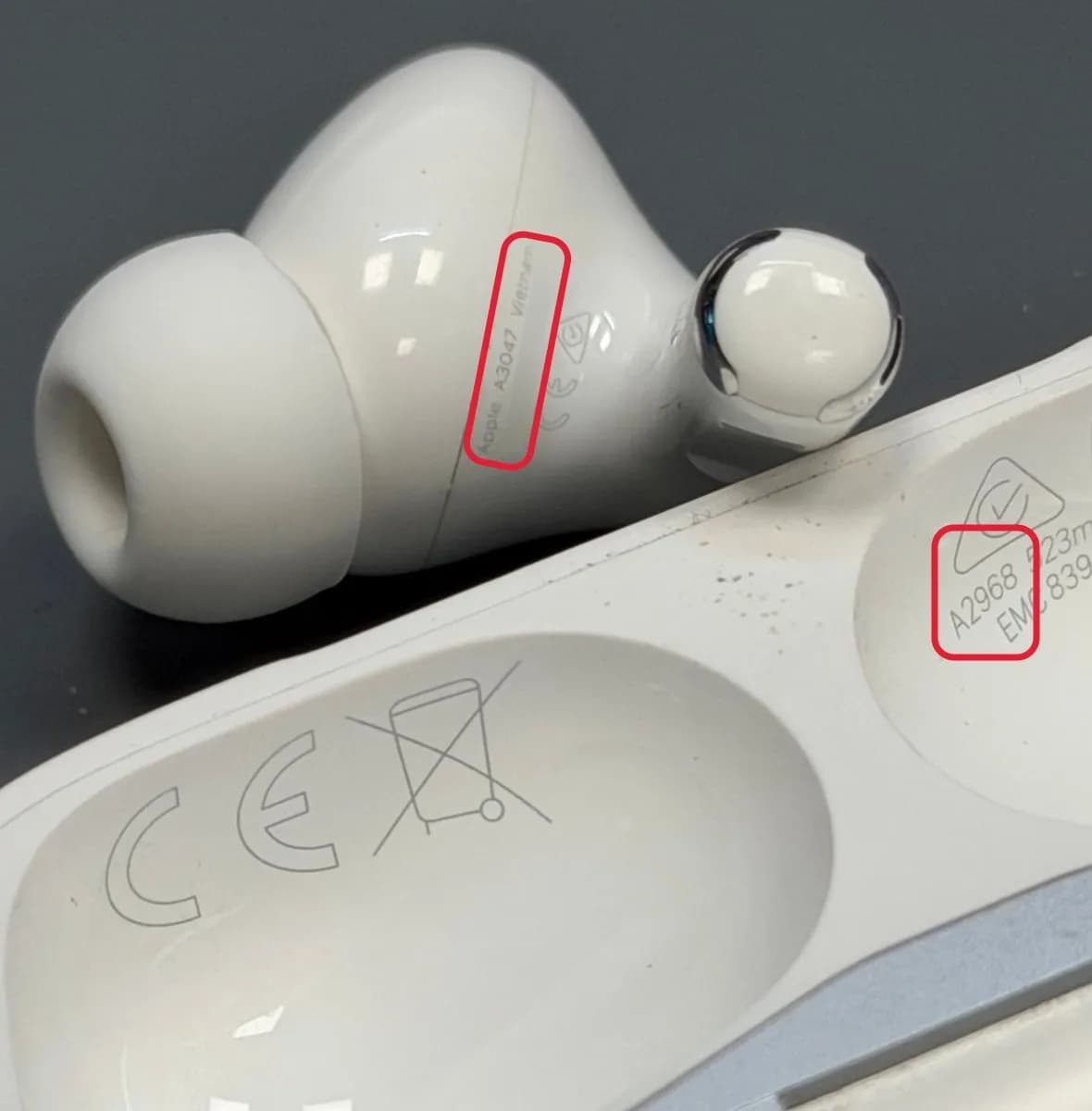
Uvidíte číslo začínající písmenem A, třeba A3047. Řádek Název modelu generaci neukazuje.
AirPods nejdou spárovat
- Vyndejte sluchátko z pouzdra.
- Číslo začínající písmenem A je drobně na sluchátku. U AirPods Pro na části, která jde do ucha.
- Číslo uvnitř víčka patří pouzdru, ne sluchátkům.